Wer FT8 mit einem Icom-Transceiver und einem Mac betreibt, braucht nicht zwangsläufig WSJT-X, zusätzliche Audiotreiber und diverse Hilfsprogramme. SDR-Control für macOS besitzt bereits seit längerer Zeit einen integrierten FT8-/FT4-Betrieb.
Mit FT8 Improved wurde dieser Teil von SDR-Control allerdings grundlegend überarbeitet.
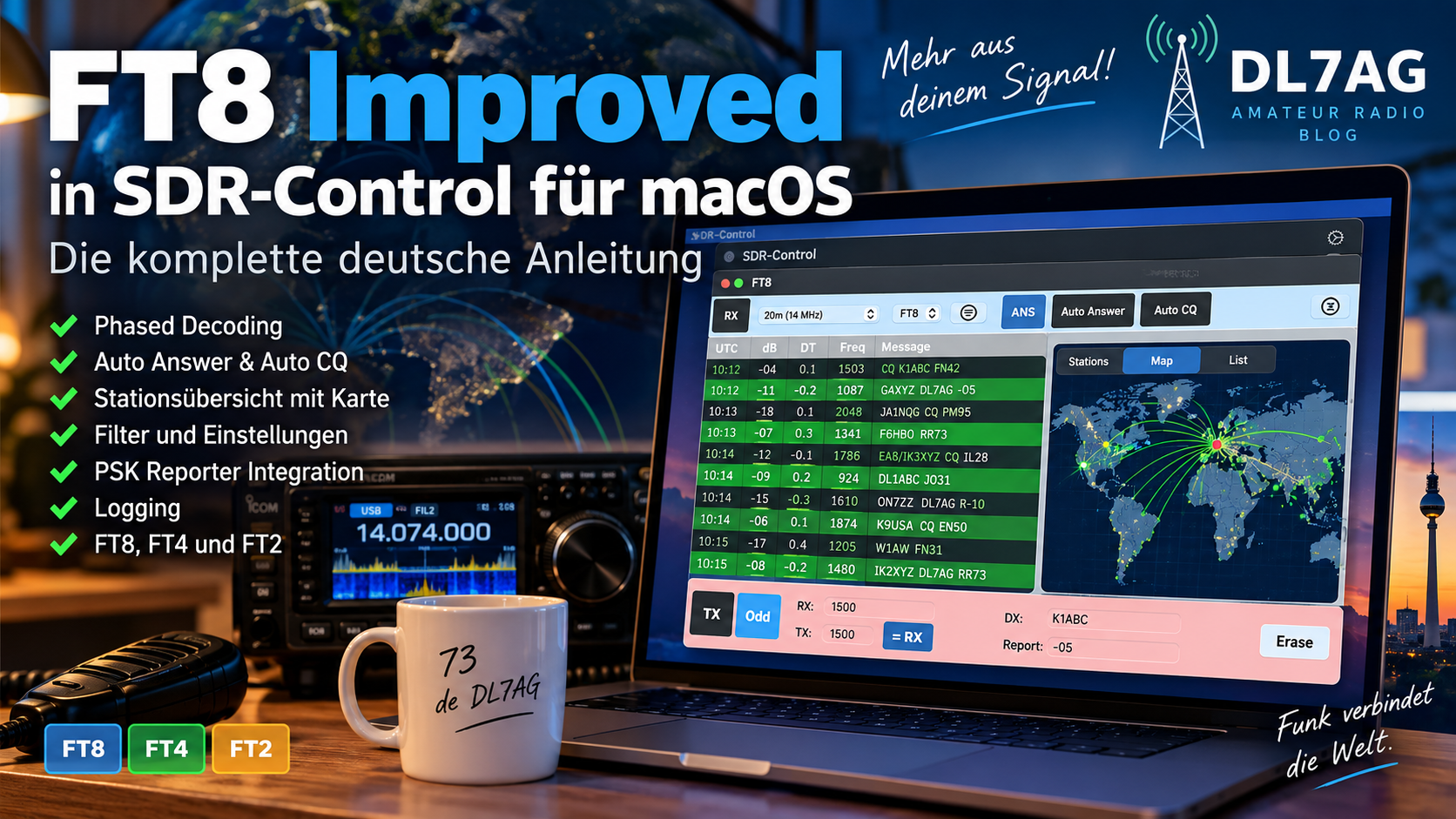
Und „Improved“ ist hier nicht einfach nur ein neuer Name. Die neue Version bringt unter anderem Phased Decoding, Auto Answer, Auto CQ, eine Stationsübersicht mit Kartenansicht, neue Filtermöglichkeiten und sogar FT2 mit.
FT8 Improved soll den bisherigen FT8 Legacy Mode langfristig ersetzen. Wer SDR-Control aktuell verwendet, sollte sich deshalb mit der neuen Variante beschäftigen.
Was ist FT8 Improved?
FT8 Improved ist die neue Generation des in SDR-Control integrierten FT8-Clients.
Der große Vorteil bleibt dabei erhalten: SDR-Control übernimmt praktisch die komplette Kommunikation mit dem Funkgerät.
Wer beispielsweise einen unterstützten Icom-Transceiver über Netzwerk beziehungsweise die vorgesehene Verbindung mit SDR-Control betreibt, benötigt für FT8 keine separate Anwendung wie WSJT-X.
SDR-Control übernimmt unter anderem:
- Steuerung des Funkgeräts
- Auswahl der FT8-Frequenzen
- RX und TX
- Audioübertragung
- Decodierung der FT8-Signale
- automatische QSO-Sequenzen
- Logging
- Stationsauswahl
- Filter
- PSK-Reporter-Übermittlung
Das Ziel ist, FT8 mit möglichst wenig zusätzlichem Konfigurationsaufwand direkt innerhalb von SDR-Control nutzen zu können.
Was ist gegenüber FT8 Legacy neu?
Der vielleicht wichtigste Punkt: FT8 Improved ist nicht einfach eine optisch modernisierte Legacy-Version.
Unter der Haube und bei der Bedienung gibt es einige wesentliche Änderungen.
Phased Decoding
Eine der interessantesten Neuerungen ist das Phased Decoding.
FT8 Improved versucht bereits während eines laufenden Empfangszeitraums schrittweise Signale zu decodieren.
Dadurch können Stationen früher in der Liste erscheinen und unter Umständen zuverlässiger erkannt werden. Besonders auf stark belegten FT8-Bändern ist das interessant.
Auto Answer
Neben dem automatischen CQ-Betrieb kann SDR-Control nun selbstständig CQ-rufende Stationen auswählen und beantworten.
FT8 Improved kann dadurch einen Teil des Betriebs automatisch übernehmen.
Stationsübersicht
Eine neue Stationsansicht zeigt die aktuell empfangenen Stationen entweder als Liste oder auf einer Karte beziehungsweise einem Globus.
SDR-Control kann außerdem Stationen hervorheben, die für das eigene Log interessant sind, beispielsweise:
- Rufzeichen noch nicht gearbeitet
- Locator noch nicht gearbeitet
- neues DXCC
- neuer US-State
- neue CQ-Zone
- neue ITU-Zone
Verbesserte Filter
Gerade auf 20 oder 40 Metern können innerhalb kürzester Zeit sehr viele FT8-Decodes zusammenkommen.
FT8 Improved besitzt deshalb deutlich flexiblere Filtermöglichkeiten, mit denen sich die angezeigten Stationen gezielt eingrenzen lassen.
FT2
Neben FT8 und FT4 unterstützt FT8 Improved außerdem FT2.
FT2 ist wesentlich schneller, benötigt dafür aber eine sehr gute Zeitsynchronisation und vergleichsweise starke Signale. Für schwierige DX-Verbindungen ist FT8 daher meistens weiterhin die bessere Wahl.
FT8 Improved starten
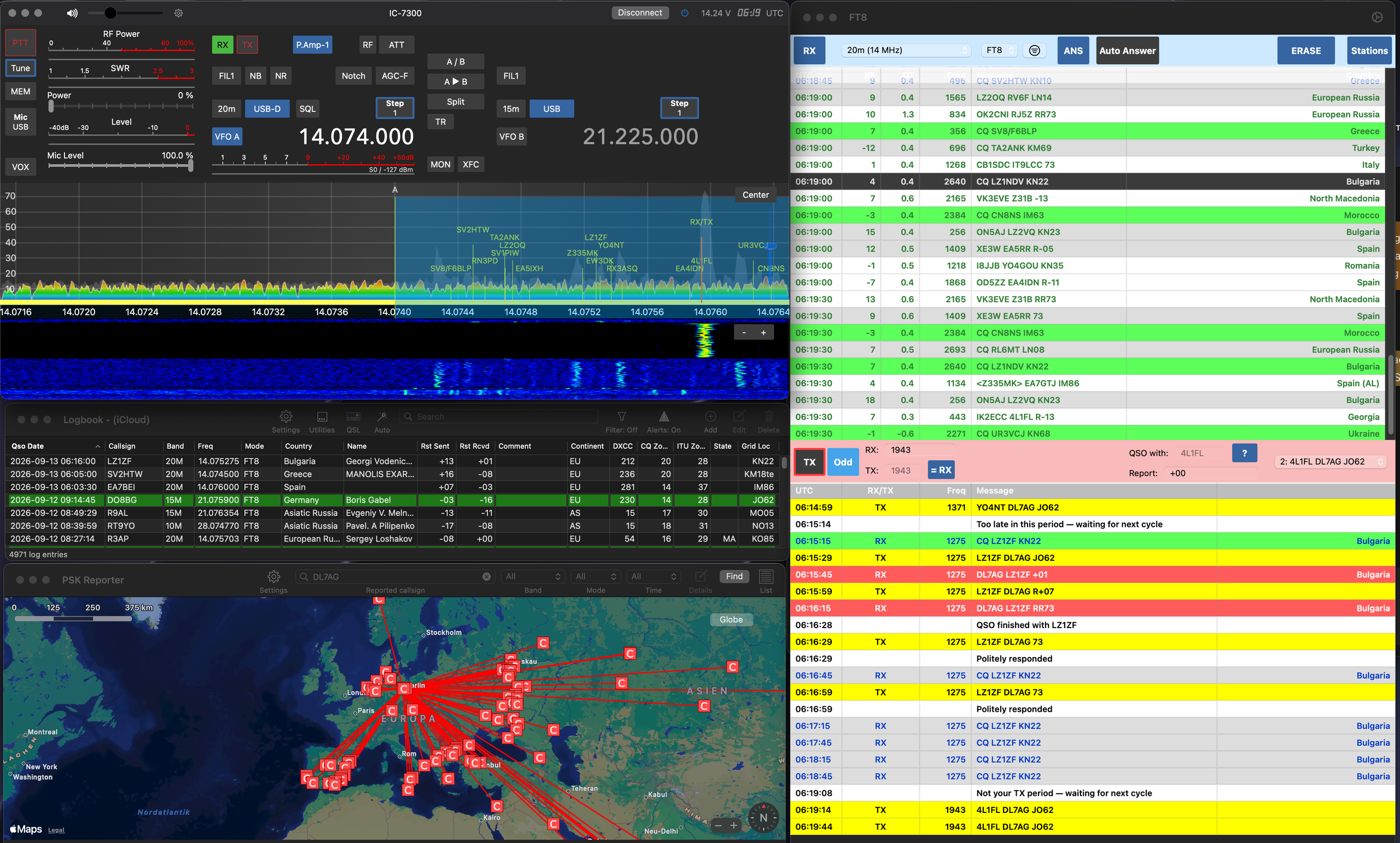
FT8 Improved wird innerhalb von SDR-Control über den entsprechenden FT8-Improved-Bereich geöffnet.
Oben befinden sich unter anderem die Bedienelemente für:
RX → Band → Betriebsart → Filter → ANS/CQ → Auto Answer/Auto CQ
Darunter befindet sich das große Empfangsfenster. Im unteren Bereich findet man die Einstellungen und Informationen für das aktuelle QSO.
Bevor es losgeht, sollte unbedingt das eigene Rufzeichen und der korrekte Grid Locator eingetragen sein.
Bei mir beispielsweise:
Call: DL7AG
Grid Locator: JO62PL
Außerdem sollte in SDR-Control die richtige IARU-Region eingestellt sein, damit die passenden Frequenzen verwendet werden.
Der RX-Button
Links oben befindet sich RX.
Damit wird nicht einfach nur der Empfang eingeschaltet. SDR-Control stellt beim Aktivieren von RX gleichzeitig die für FT8 benötigten Parameter des Funkgeräts ein.
Dazu gehören unter anderem Frequenz, Betriebsart und entsprechende Filtereinstellungen.
Hat man versehentlich Einstellungen am Funkgerät verändert, kann man RX erneut aktivieren und SDR-Control stellt die benötigten Parameter wieder her.
Nach dem Start dauert es bei FT8 mindestens einen vollständigen Durchgang, bis die ersten Stationen erscheinen. Nach etwa 15 Sekunden sollte sich die Empfangsliste füllen.
Das Band auswählen
Direkt neben RX befindet sich die Bandauswahl.
Dort kann beispielsweise gewählt werden:
20 m (14 MHz)
SDR-Control kennt die üblichen Frequenzen für FT8, FT4 und FT2 und stimmt das Funkgerät entsprechend ab.
Zusätzlich gibt es die Einstellung Manual.
Diese ist beispielsweise interessant, wenn eine DXpedition außerhalb der normalen FT8-Frequenz arbeitet.
FT8, FT4 oder FT2
Über die Betriebsartenauswahl kann zwischen:
FT8 / FT4 / FT2
gewechselt werden.
FT8 ist für normalen Betrieb und DX weiterhin die wichtigste Betriebsart.
FT4 arbeitet schneller und wird unter anderem häufig bei Contesten eingesetzt.
FT2 ist noch schneller, benötigt allerdings stärkere Signale und eine sehr genaue Zeitsynchronisation.
ANS und CQ – was bedeutet das?
Oben befindet sich der Button ANS beziehungsweise CQ.
ANS = Answer
Man möchte eine andere Station beantworten.
CQ = CQ rufen
Man ruft selbst CQ und wartet auf Stationen, die antworten.
Manueller Betrieb
Im manuellen Betrieb sucht man sich selbst eine Station aus der Empfangsliste aus.
Ein Klick auf eine empfangene Nachricht übernimmt unter anderem:
- Rufzeichen
- Frequenz
- Odd oder Even
- Signalreport
Anschließend kann TX aktiviert werden.
Besonders praktisch ist der Doppelklick auf eine gewünschte Station.
SDR-Control übernimmt dann die Daten und aktiviert gleichzeitig TX. Die Aussendung beginnt im nächsten passenden Zeitfenster.
Auto Answer
Bei aktiviertem Auto Answer kann SDR-Control selbstständig nach Stationen suchen, die CQ rufen.
Das Programm wählt eine geeignete Station aus, beantwortet deren CQ und führt anschließend automatisch das FT8-QSO durch.
Nach Abschluss des QSOs kann die nächste geeignete Station ausgewählt werden.
Kommt nach mehreren Versuchen keine Antwort, beendet SDR-Control den Versuch und kann zur nächsten Station wechseln.
Wichtig: Für Auto Answer sollte der Filter Hide Worked Before verwendet werden. Dadurch wird verhindert, dass bereits gearbeitete Stationen immer wieder ausgewählt werden.
Auto CQ
Auto CQ funktioniert in die andere Richtung.
SDR-Control ruft selbst CQ und bearbeitet Stationen, die auf den eigenen CQ-Ruf antworten.
Nach einem abgeschlossenen QSO kann anschließend automatisch mit der nächsten Station weitergemacht werden.
Was passiert während eines QSOs?
Sobald SDR-Control ein QSO begonnen hat, ändert sich das Feld DX: zu QSO with:.
Während dieses QSOs sind Rufzeichen und Report gesperrt.
SDR-Control konzentriert sich damit auf den aktuellen QSO-Partner.
Andere Stationen, die währenddessen rufen, sind aber nicht unbedingt verloren. Über die Stationsansicht lässt sich später erkennen, welche Stationen während eines laufenden QSOs versucht haben, einen zu erreichen.
Odd und Even verstehen
FT8 arbeitet in festen Zeitfenstern.
Eine Station sendet, während die andere empfängt. Anschließend werden die Rollen getauscht.
Deshalb gibt es:
Odd und Even
Beim Antworten auf eine Station übernimmt SDR-Control die Auswahl normalerweise automatisch.
Beim eigenen CQ-Ruf kann Odd oder Even selbst ausgewählt werden.
In SDR-Control werden die Zeitfenster zusätzlich farblich dargestellt:
Odd = blau
Even = grün
RX- und TX-Frequenz
Im unteren Bereich befinden sich außerdem:
RX: und TX:
Daneben gibt es die Einstellung = RX.
Ist diese aktiviert, sind Empfangs- und Sendefrequenz identisch.
Wird sie ausgeschaltet, kann im Splitbetrieb gearbeitet werden.
Das kann beispielsweise bei DXpeditionen interessant sein.
DX und Report
Das Feld DX enthält das Rufzeichen der Gegenstation.
Report enthält den Signalreport.
Dieser kann beispielsweise aussehen wie:
-04 dB
oder:
-18 dB
Diese Werte sollte man nicht einfach mit einem klassischen S-Meter vergleichen.
Auch zwischen unterschiedlichen FT8-Decodern beziehungsweise zwischen Legacy und Improved können Unterschiede auftreten.
Die Nachrichten-Sequenz
Ein typisches FT8-QSO beginnt beispielsweise mit:
CQ DL7AG JO62
Eine andere Station antwortet darauf.
Anschließend werden Rufzeichen, Locator und Signalreports ausgetauscht.
Zum Abschluss folgt normalerweise:
RR73
beziehungsweise anschließend noch eine Bestätigung mit 73.
FT8 Improved kennt diesen Ablauf und kann die jeweils nächste Nachricht automatisch auswählen.
Erase – einmal klicken oder doppelklicken
Eine kleine, aber praktische Funktion ist Erase.
Ein Klick:
Das TX-Fenster sowie QSO-Felder wie DX und Report werden gelöscht.
Doppelklick:
Zusätzlich wird das RX-Fenster geleert.
Die Stations-Funktion
Die neue Stations-Funktion gehört für mich zu den interessantesten Neuerungen von FT8 Improved.
Empfangene Stationen können auf einer Karte beziehungsweise einem Globus dargestellt werden.
Während eines laufenden QSOs kann eine Linie die Verbindung zwischen dem eigenen QTH und der Gegenstation darstellen.
Besonders interessant sind die Möglichkeiten zur Hervorhebung.
SDR-Control kann anzeigen, ob beispielsweise:
- ein Rufzeichen noch nicht gearbeitet wurde
- ein Grid noch fehlt
- ein DXCC noch fehlt
- ein US-State noch fehlt
- eine CQ-Zone noch fehlt
- eine ITU-Zone noch fehlt
Dadurch wird die Stationsansicht besonders für DX- und Award-Jäger interessant.
Stations als Liste
Alternativ zur Kartenansicht kann über Show List eine tabellarische Darstellung verwendet werden.
Sehr praktisch sind dabei die entsprechenden Markierungen.
Ein rotes X beim Rufzeichen kann beispielsweise anzeigen, dass diese Station noch nicht im eigenen Log vorhanden ist.
Ein rotes X beim Grid bedeutet entsprechend, dass dieser Locator noch nicht gearbeitet wurde.
Interessant ist außerdem die Spalte Answered.
Hier lässt sich erkennen, ob eine Station während eines vorherigen QSOs auf einen Ruf reagiert hat.
Die Filter
Auf stark belegten Bändern kann sich die RX-Liste innerhalb kürzester Zeit füllen.
FT8 Improved besitzt deshalb verschiedene Filtermöglichkeiten.
Über das Filtersymbol neben der Betriebsart öffnet man die entsprechenden Einstellungen.
Änderungen werden direkt auf die aktuelle Empfangsliste angewendet.
Für Auto Answer ist insbesondere Hide Worked Before interessant.
Die FT8-Improved-Einstellungen im Detail
Über das Zahnrad oben rechts im FT8-Fenster gelangt man zu den FT8 Settings.
Mark Worked Before
Aktiviert die Kennzeichnung von Stationen, die bereits gearbeitet wurden.
Was genau als „Worked Before“ gilt, hängt auch von den entsprechenden Logbuch-Einstellungen ab.
Für DX-Jäger ist diese Funktion sehr praktisch.
Show Spots on Waterfall
Damit können erkannte Stationen beziehungsweise Spots direkt im Waterfall dargestellt werden.
Neben der Textliste erhält man dadurch eine zusätzliche visuelle Orientierung.
Enable Beep
Aktiviert einen akustischen Hinweis.
Über Test kann geprüft werden, ob der entsprechende Ton funktioniert.
Wer SDR-Control im Hintergrund laufen lässt, kann dadurch auf bestimmte Ereignisse aufmerksam gemacht werden.
Auto Sequence
Diese Option automatisiert den Nachrichtenaustausch während eines QSOs.
FT8 folgt einem weitgehend festgelegten Schema. SDR-Control kann anhand der empfangenen Nachricht entscheiden, welche Antwort als Nächstes gesendet werden soll.
Für normalen FT8-Betrieb würde ich Auto Sequence aktiviert lassen.
Reply with 73 on RR73
Hier entscheidet man, wie SDR-Control auf ein empfangenes RR73 reagiert.
Ist die Option aktiviert, wird darauf noch mit 73 geantwortet.
Max TX Retries
Mit Max TX Retries wird festgelegt, wie oft SDR-Control eine Aussendung wiederholt, wenn keine passende Antwort empfangen wird.
Ein typischer Wert ist beispielsweise:
6
Dadurch wird verhindert, dass dieselbe Nachricht unbegrenzt wiederholt wird.
Max Auto Answer Retries
Diese Einstellung betrifft speziell Auto Answer.
Ein möglicher Wert ist beispielsweise:
4
Kommt nach der festgelegten Anzahl von Versuchen kein QSO zustande, kann SDR-Control den Versuch abbrechen und zur nächsten Station wechseln.
Lead (ms)
Die Einstellung Lead (ms) beeinflusst den zeitlichen Versatz.
Normalerweise sollte hier:
0 ms
eingetragen sein.
FT8 ist stark von einer korrekt synchronisierten Systemzeit abhängig.
Eine falsch gehende Mac-Uhr sollte deshalb nicht über Lead ausgeglichen werden. Stattdessen sollte die automatische Zeitsynchronisation von macOS überprüft werden.
Include grid in CQ
Ist diese Option aktiviert, enthält der eigene CQ-Ruf zusätzlich den Grid Locator.
Beispielsweise:
CQ DL7AG JO62
Für normalen FT8-Betrieb würde ich diese Option aktiviert lassen.
CQ Modifier
Hier kann der CQ-Ruf ergänzt werden.
Mögliche Beispiele sind:
- DX
- POTA
- TEST
Dadurch kann beispielsweise:
CQ DX DL7AG
gesendet werden.
Es kann allerdings nicht beliebiger Freitext verwendet werden. FT8 unterstützt nur bestimmte gültige CQ-Modifikatoren.
Individual Message – Message 9
FT8 Improved bietet außerdem ein Feld für eine individuelle Nachricht.
Diese Funktion ist für besondere Situationen gedacht, in denen eine der standardisierten Nachrichten nicht ausreicht.
Dabei ist zu beachten, dass der Platz innerhalb einer FT8-Nachricht sehr begrenzt ist.
Operator Call-sign
Hier steht das tatsächlich verwendete Rufzeichen.
Bei mir beispielsweise:
DL7AG
Wer portabel arbeitet, kann hier bei Bedarf beispielsweise:
DL7AG/P
verwenden.
Operator Grid Locator
Hier gehört der aktuelle Maidenhead Locator hinein.
Bei mir beispielsweise:
JO62PL
Wer portabel unterwegs ist, sollte daran denken, diesen Wert am neuen Standort entsprechend anzupassen.
PSK Reporter – unbedingt aktivieren
FT8 eignet sich hervorragend, um die eigenen Empfangs- und Ausbreitungsbedingungen zu untersuchen.
Und hier kommt PSK Reporter ins Spiel.
SDR-Control kann die empfangenen FT8- und FT4-Stationen automatisch an PSK Reporter übermitteln.
Ist die Funktion aktiviert, sammelt SDR-Control Empfangsmeldungen und übermittelt sie regelmäßig.
Damit kann beispielsweise eine Station erkennen:
DL7AG hat mein FT8-Signal empfangen.
Und umgekehrt kann man über PSK Reporter sehen, welche Stationen das eigene Signal empfangen haben.
Das macht PSK Reporter zu einem hervorragenden Werkzeug, um Antennen, Bänder und aktuelle Ausbreitungsbedingungen zu beurteilen.
PSK Reporter ist keine QSO-Liste
Ein wichtiger Punkt:
Eine Station muss nicht gearbeitet worden sein, damit sie bei PSK Reporter auftaucht.
Es reicht, dass SDR-Control deren FT8-Signal erfolgreich decodiert und den Empfangsreport übermittelt.
Man kann SDR-Control also beispielsweise längere Zeit auf 20 m im RX-Betrieb laufen lassen und anschließend auf PSK Reporter sehen, aus welchen Regionen Signale empfangen wurden.
Damit wird SDR-Control fast schon zu einem kleinen automatischen Ausbreitungsmonitor.
PSK Reporter innerhalb von SDR-Control
SDR-Control kann nicht nur Daten an PSK Reporter senden.
Es besitzt auch ein eigenes PSK Reporter Tool, über das Ergebnisse abgefragt werden können.
Damit lässt sich beispielsweise untersuchen:
Wer hört gerade DL7AG?
Das ist nach einem CQ-Ruf sehr interessant.
Man sieht möglicherweise, dass eine Verbindung nicht zustande kam, das eigene Signal aber trotzdem in Nordamerika, Asien oder anderen Teilen Europas empfangen wurde.
Logging
FT8-QSOs können direkt in das SDR-Control-Logbuch übernommen werden.
Das Logbuch wird bei FT8 Improved aber nicht nur zum Speichern fertiger QSOs verwendet.
Es hilft SDR-Control auch bei Fragen wie:
- Habe ich dieses Rufzeichen schon gearbeitet?
- Habe ich diesen Locator?
- Habe ich dieses DXCC?
- Fehlt mir diese CQ-Zone?
- Fehlt mir diese ITU-Zone?
Dadurch kann SDR-Control interessante Stationen direkt hervorheben.
Fox & Hound und DXpeditionen
Auch DXpeditionen lassen sich grundsätzlich arbeiten.
Dafür kann bei der Bandauswahl:
Manual
gewählt und = RX ausgeschaltet werden, um Splitbetrieb zu ermöglichen.
Anschließend hört man auf der von der DXpedition angegebenen Frequenz und sendet entsprechend auf der vorgesehenen TX-Frequenz.
Bei speziellen Multi-Answer-Nachrichten kann es allerdings vorkommen, dass ein QSO nicht automatisch geloggt wird. Dann muss der Logbucheintrag gegebenenfalls manuell erfolgen.
Meine empfohlenen Einstellungen für normalen FT8-Betrieb
| Einstellung | Empfehlung |
|---|---|
| Mark Worked Before | Ein |
| Show Spots on Waterfall | Ein |
| Enable Beep | Geschmackssache |
| Auto Sequence | Ein |
| Reply with 73 on RR73 | Ein |
| Max TX Retries | 6 als Ausgangspunkt |
| Max Auto Answer Retries | 4 als Ausgangspunkt |
| Lead | 0 ms |
| Include grid in CQ | Ein |
| CQ Modifier | Leer, außer gezielt benötigt |
| Operator Call-sign | Eigenes Rufzeichen |
| Operator Grid Locator | Aktueller Locator |
Wer Auto Answer verwendet, sollte zusätzlich Hide Worked Before im Filter aktivieren. Dadurch wird verhindert, dass bereits gearbeitete Stationen immer wieder ausgewählt werden.
Mein Fazit zu FT8 Improved
SDR-Control hatte schon vorher eine sehr komfortable FT8-Integration. FT8 Improved macht daraus aber deutlich mehr als einen einfachen eingebauten FT8-Decoder.
Vor allem die Kombination aus Phased Decoding, Auto Answer, Auto CQ, Stationskarte, Logbuchabgleich, Filtern und PSK Reporter macht das Ganze interessant.
Man kann FT8 weiterhin klassisch bedienen und sich jede Station selbst aussuchen.
Man kann aber genauso gezielt nach Stationen suchen, die für das eigene Log noch interessant sind.
Oder man lässt Auto Answer selbstständig CQ-rufende Stationen abarbeiten.
Die Stationskarte macht aus der normalerweise etwas trockenen FT8-Textliste außerdem eine sehr anschauliche Darstellung der aktuellen Aktivität auf dem Band.
Zusammen mit PSK Reporter bekommt man zusätzlich einen sehr guten Eindruck davon, wo die eigenen Signale ankommen und aus welchen Regionen man selbst gerade Stationen empfängt.
Für mich ist deshalb klar: Wer SDR-Control auf dem Mac bereits verwendet, sollte sich mit FT8 Improved beschäftigen. Es ist die Variante, auf die SDR-Control künftig setzt.
https://documents.roskosch.de/sdr-control-mobile
https://ham-radio-apps.com/sdr-control-for-icom
#FT8 #FT8Improved #HamRadio #AmateurRadio #SDRControl #Icom #PSKReporter #DigitalModes #DXing #FT4 #FT2 #RadioAmateur #HamRadioLife #HamRadioOperator #MacOS #SDRRadio #CQDX #73 #DL7AG
☕ Hat dir dieser Beitrag geholfen?
DL7AG ist ein unabhängiges Projekt rund um Amateurfunk, Wetter, Satelliten und Technik. Wenn dir dieser Beitrag geholfen hat oder dir gefallen hat, kannst du mir hier ganz unkompliziert einen Kaffee ausgeben.
☕ Kaffee ausgeben