
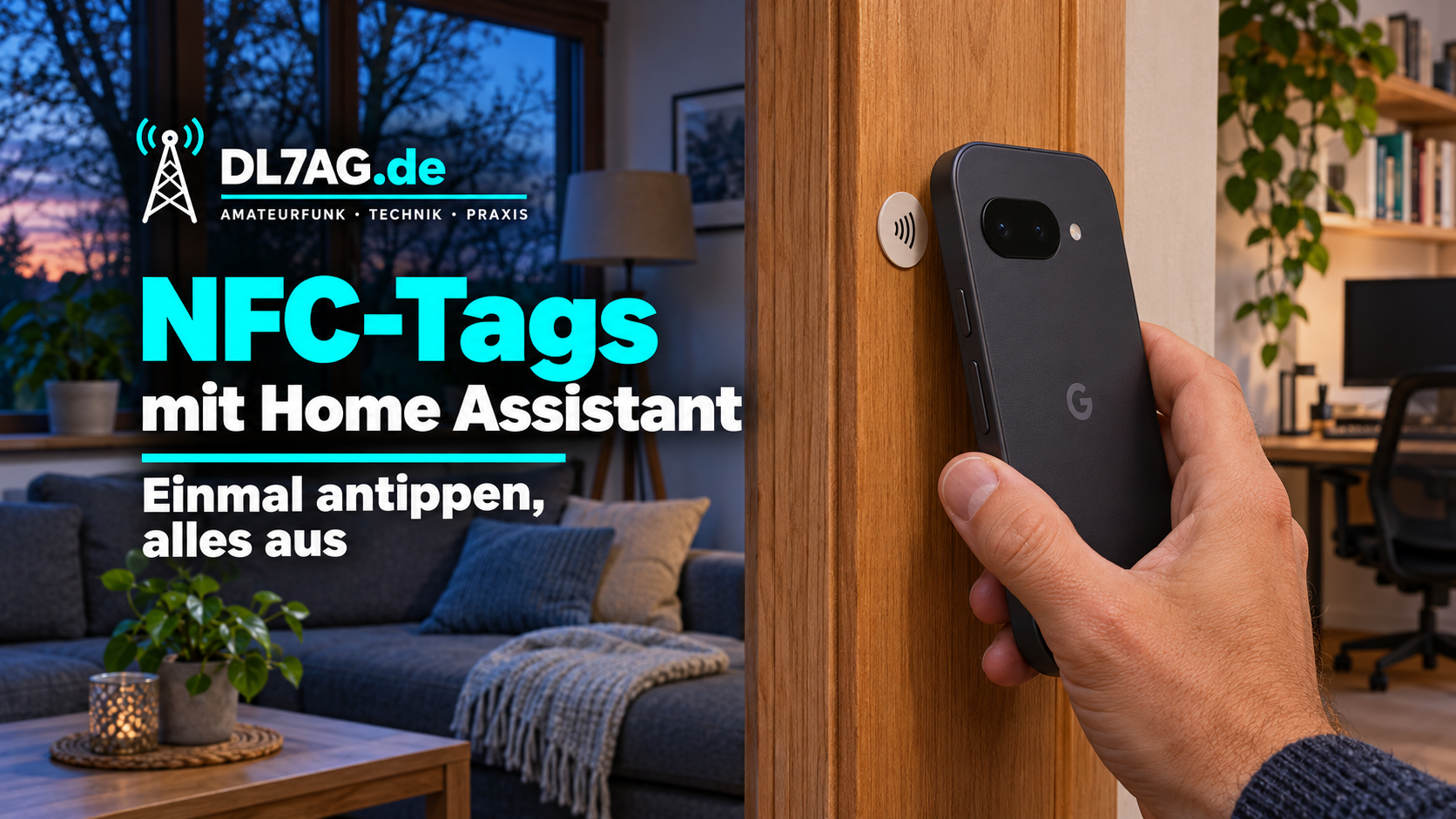
Eigentlich war es ein ganz banaler Wunsch: Abends nicht mehr durch die Wohnung laufen und Lampe für Lampe ausschalten. Im Wohnzimmer die Stehlampe, die Fernsehlampe, der RGB-Lichtstab, im Büro die Hue Bloom und die beiden Strahler – das summiert sich. Natürlich geht das auch per App oder Sprachbefehl. Aber wer kennt es nicht: Das Handy ist gerade nicht entsperrt, die App braucht einen Moment, und der Sprachassistent versteht „Wohnzimmer“ als „Badezimmer“.
Die Lösung ist ein kleiner Aufkleber für ein paar Cent: ein NFC-Tag. Handy kurz dranhalten – und zehn Lampen sind auf einmal aus.
Was ist NFC eigentlich?
NFC (Near Field Communication) ist eine Funktechnik für sehr kurze Entfernungen – wenige Zentimeter. Gearbeitet wird auf 13,56 MHz, also mitten im Kurzwellenbereich, knapp unterhalb des 22-m-Rundfunkbands. Für uns Funkamateure ist das spannend: Der Tag hat keine eigene Batterie. Er wird über das Magnetfeld der Antenne im Handy mit Energie versorgt – im Grunde ein winziger Transformator mit Luftspalt. Erst wenn das Feld stark genug ist, „wacht“ der Chip auf und gibt seinen Inhalt zurück.
Deshalb funktioniert NFC auch nur auf kurze Distanz – und das ist hier ein Vorteil: Ein Tag löst nur dann etwas aus, wenn man ihn bewusst antippt.
Was man mit einem Tag alles anstellen kann
Der Tag selbst „weiß“ nichts – er enthält nur eine Kennung. Was beim Scannen passiert, entscheidet allein Home Assistant. Und da kann eine Automation so viel erledigen, wie man möchte. Ein paar Ideen:
- Am Nachttisch: alle Lampen aus, Heizung absenken, Wecker-Szene vorbereiten
- An der Wohnungstür: beim Gehen alles aus, beim Heimkommen Flurlicht an
- An der Waschmaschine oder Spülmaschine: Erinnerung quittieren („ausgeräumt“)
- Am Schreibtisch: Arbeitsplatz-Szene mit Strahlern und Monitorlicht
- Für Gäste: Gäste-WLAN oder eine bestimmte Lichtstimmung per Antippen
Bei mir klebt der erste Tag gut erreichbar im Schlafzimmer am Nachttisch – und schaltet abends alle Lampen in beiden Räumen auf einmal aus.
Was du brauchst
- Ein Smartphone mit NFC – heute praktisch jedes Android-Handy und jedes iPhone ab XS/XR
- Die offizielle Home Assistant App (Companion App), angemeldet an deinem Home Assistant
- Beschreibbare NFC-Tags vom Typ NTAG213 oder NTAG215 – als Aufkleber, Schlüsselanhänger oder Karte. Ein 10er-Pack kostet ein paar Euro. Wer den Tag auf Metall kleben will, braucht spezielle On-Metal-Tags, sonst schluckt das Metall das Feld.
Wichtig: Nicht jeder Tag ist geeignet. Manche sind schreibgeschützt oder lassen sich nur ein einziges Mal beschreiben. Bei NTAG213/215 ist man auf der sicheren Seite.
Die Anleitung – funktioniert mit jedem Smartphone
Die Menüpunkte heißen je nach App-Version und Handy minimal anders. Der Weg ist aber immer derselbe – und genau dieser Ablauf hat bei mir auf dem Pixel und iPhone funktioniert.
1. Tag beschreiben In der Home Assistant App auf dem Handy: Einstellungen → Companion App → NFC-Tags → Tag schreiben. Jetzt das Handy an den Aufkleber halten. Die App schreibt eine Adresse der Form https://www.home-assistant.io/tag/<Kennung> auf den Tag. Die Kennung (Tag-ID) ist eine lange Zufallszahl – die muss man sich nicht merken.
2. Einmal scannen Handy entsperren und kurz an den Tag halten. Home Assistant registriert ihn dabei automatisch.
3. Tag benennen In Home Assistant unter Einstellungen → Bereiche, Labels & Zonen → Tags taucht der neue Tag jetzt auf – mit einem kryptischen Namen wie „Tag 66c45f05-…“. Einfach anklicken und einen sprechenden Namen vergeben, bei mir „WZ/Büro“.
4. Automation anlegen Unter Einstellungen → Automationen & Szenen → Automation erstellen:
- Auslöser: „Tag“ – und den eben benannten Tag aus der Liste auswählen
- Aktion: „Licht ausschalten“ – als Ziel entweder einzelne Lampen oder gleich ganze Bereiche (Räume)
Der Trick mit den Bereichen: Kommt später eine neue Lampe ins Wohnzimmer, wird sie automatisch mit ausgeschaltet. Man muss die Automation nicht anfassen.
Wer lieber YAML mag, so sieht das Ganze aus:
alias: "NFC-Tag: Wohnzimmer + Büro – Licht aus"
triggers:
  - trigger: tag
    tag_id: "66c45f05-b50a-404f-9223-90a16396d3ec"
actions:
  - action: light.turn_off
    target:
      area_id:
        - wohnzimmer
        - buro
mode: single
5. Testen Handy an den Tag – und das Licht geht aus. Fertig.
Was ich dabei gelernt habe
Ganz so glatt lief es beim ersten Mal nicht. Ich hatte die Automation vorher mit einer selbst ausgedachten Tag-ID angelegt – die App hat beim Beschreiben aber ihre eigene Zufalls-ID vergeben. Ergebnis: Der Tag war in Home Assistant angekommen, die Automation hat aber auf eine ganz andere Kennung gewartet. Deshalb meine Empfehlung: Erst den Tag schreiben und scannen, dann die Automation bauen und den Tag einfach aus der Liste auswählen.
Noch ein paar Punkte aus der Praxis und aus der Community:
- Die Tags sind nicht an ein Handy gebunden. Jedes Handy mit der Home Assistant App kann sie scannen – praktisch für die ganze Familie. Jeder braucht aber die App.
- Handy entsperrt halten. Je nach Gerät reagiert NFC nur bei eingeschaltetem oder entsperrtem Bildschirm.
- Android fragt manchmal nach. Bei einigen App-Versionen erscheint vor dem Auslösen ein Dialog „Link öffnen“. Das ist in der Community bekannt und meist mit dem nächsten App-Update erledigt.
- iPhone-Nutzer können alternativ über die Kurzbefehle-App gehen – dann klappt es auch ohne Bestätigung.
- Der Tag zeigt eine Status-LED? Nein – aber Dinge wie Display-Beleuchtungen oder Steckdosen-LEDs tauchen in Home Assistant oft auch als „Licht“ auf. Die sollte man bewusst aus der Automation herauslassen.
- Wer mag, baut sich einen eigenen Leser: Mit einem ESP32 und einem PN532-Modul kann man Tags auch ohne Handy scannen – etwa an der Wohnungstür.
Fazit
Für ein paar Cent pro Aufkleber bekommt man einen echten „Alles-aus-Schalter“, der genau dort sitzt, wo man ihn braucht – ohne Kabel, ohne Batterie, ohne Cloud. Die Einrichtung dauert keine fünf Minuten, und das Schöne ist: Was der Tag auslöst, lässt sich jederzeit in Home Assistant ändern, ohne den Aufkleber neu zu beschreiben.
Ich werde sicher noch den einen oder anderen Tag in der Wohnung verteilen. Wenn ihr eigene Ideen oder Erfahrungen mit NFC-Tags habt, freue ich mich über euren Kommentar.
Quellen
- Home Assistant – Tags (offizielle Doku): https://www.home-assistant.io/integrations/tag/
- Home Assistant – Tag-Auslöser: https://www.home-assistant.io/triggers/tag/
- Home Assistant Companion App – Universal Links, NFC & QR Tags: https://companion.home-assistant.io/docs/integrations/universal-links
- Home Assistant Blog – „Home Assistant Tags“ (2020): https://www.home-assistant.io/blog/2020/09/15/home-assistant-tags/
- Home Assistant Community – Diskussion zu Home Assistant Tags: https://community.home-assistant.io/t/home-assistant-tags/226984
- GitHub-Issue zum „Link öffnen“-Dialog unter Android: https://github.com/home-assistant/android/issues/7095
- simon42 – NFC-Tags zum Triggern von Automationen in HA (Video + Artikel, iOS): https://www.simon42.com/home-assistant-nfc-tags/
- raspberry.tips – NFC-Tags in Home Assistant als Erinnerung: https://raspberry.tips/smart-home/nfc-tags-in-home-assistant-erinnerung
- JuanMTech – How to use NFC tags with Home Assistant (YouTube + Anleitung): https://www.juanmtech.com/how-to-use-nfc-tags-with-home-assistant/
- Michael Sleen – Get Started with NFC Tags in Smart Home Automations (YouTube + Artikel): https://www.michaelsleen.com/nfc/
- Smart Home Junkie – Eigenen NFC-Tag-Leser für Home Assistant bauen (YouTube): https://www.smarthomejunkie.net/how-to-build-a-perfect-nfc-tag-reader-for-home-assistant/
- ESPHome – PN7150 NFC (Tags mit ESP schreiben/lesen): https://esphome.io/components/pn7150/
Hashtags
#HomeAssistant #NFC #NFCTag #SmartHome #Hausautomation #Automation #Licht #DIY #ESPHome #Pixel9a #Amateurfunk #DL7AG
Hat dir dieser Beitrag geholfen?
DL7AG ist ein unabhängiges Projekt rund um Amateurfunk, Wetter, Satelliten und Technik – ohne Werbung, ohne Paywall, dafür mit sehr viel Kaffee. Wenn dir der Beitrag gefallen hat, spendier mir doch einen.
☕ Kaffee ausgebeneinfach & sicher via Ko-fi