
Radio Fernsehen und Amateurfunk mit einer Anleitung für Einsteiger
Ein SDR am Rechner, eine Antenne am Fenster und dann erst einmal schauen, was im Spektrum los ist: Genau das macht für mich den Reiz von Software Defined Radio aus. Aus einem unscheinbaren USB-Gerät wird ein Empfänger, dessen Möglichkeiten vor allem von der Software abhängen. Wer sich allerdings etwas länger damit beschäftigt, kennt auch die andere Seite. Für jede Betriebsart gibt es ein eigenes Programm, andere Einstellungen und gelegentlich einen weiteren Treiber.
OnAir setzt an dieser Stelle an. Das freie Projekt von Kristijonas Adomaitis, auf GitHub unter adswill/OnAir zu finden, bündelt zahlreiche Empfangs- und Decoderfunktionen in einer gemeinsamen Oberfläche. UKW-Radio und DAB+ gehören ebenso dazu wie digitales Fernsehen, Amateurfunk und die Auswertung unterschiedlichster Datensignale. Das Programm läuft auf Windows, macOS und Linux; eine Android-Ausgabe gibt es ebenfalls. [1, 2]
Das klingt nach einer Software, die praktisch alles kann. Ganz so einfach ist es natürlich nicht. Ein Decoder ersetzt weder eine passende Antenne noch die erforderliche Empfangsbandbreite. Und eine lange Liste von Betriebsarten sagt noch nicht, wie gut jede einzelne davon an der eigenen Station funktioniert. Genau deshalb lohnt sich bei OnAir ein genauer Blick.
Stand dieses Artikels: 12. November 2026. Grundlage ist Version 3.9.0 sowie die zu diesem Zeitpunkt erreichbare Projektdokumentation. Dies ist eine recherchierte Vorstellung mit Installationsanleitung, kein eigener Empfangstest.
Was ist ein SDR überhaupt?
Bei einem klassischen Radio übernehmen viele spezialisierte Schaltungen die Verarbeitung des Empfangssignals. Ein SDR verlagert einen wesentlichen Teil dieser Arbeit in die Software. Die Hardware stimmt auf einen Frequenzbereich ab und liefert digitale Messwerte. Anschließend entscheidet das Programm, ob daraus beispielsweise UKW-Ton, digitale Nachrichten oder ein Fernsehbild werden.
Dabei begegnen einem zwei Begriffe immer wieder: Frequenz und Bandbreite. Die Frequenz beschreibt, wo ein Signal liegt. Die Bandbreite beschreibt, wie viel Platz es im Spektrum beansprucht. Ein Empfänger kann eine Frequenz erreichen und trotzdem ungeeignet sein, wenn er den vollständigen Kanal nicht gleichzeitig erfassen kann.
Ein Beispiel: Einen UKW-Rundfunksender kann ein RTL-SDR problemlos als SDR-Signal aufnehmen. Ein mehrere Megahertz breiter DVB-T2-Kanal stellt ganz andere Anforderungen. Dass ein Stick ursprünglich als DVB-T-Fernsehempfänger verkauft wurde, bedeutet nicht, dass er im SDR-Betrieb die nötige Datenbreite bereitstellt. [4]
Was OnAir interessant macht
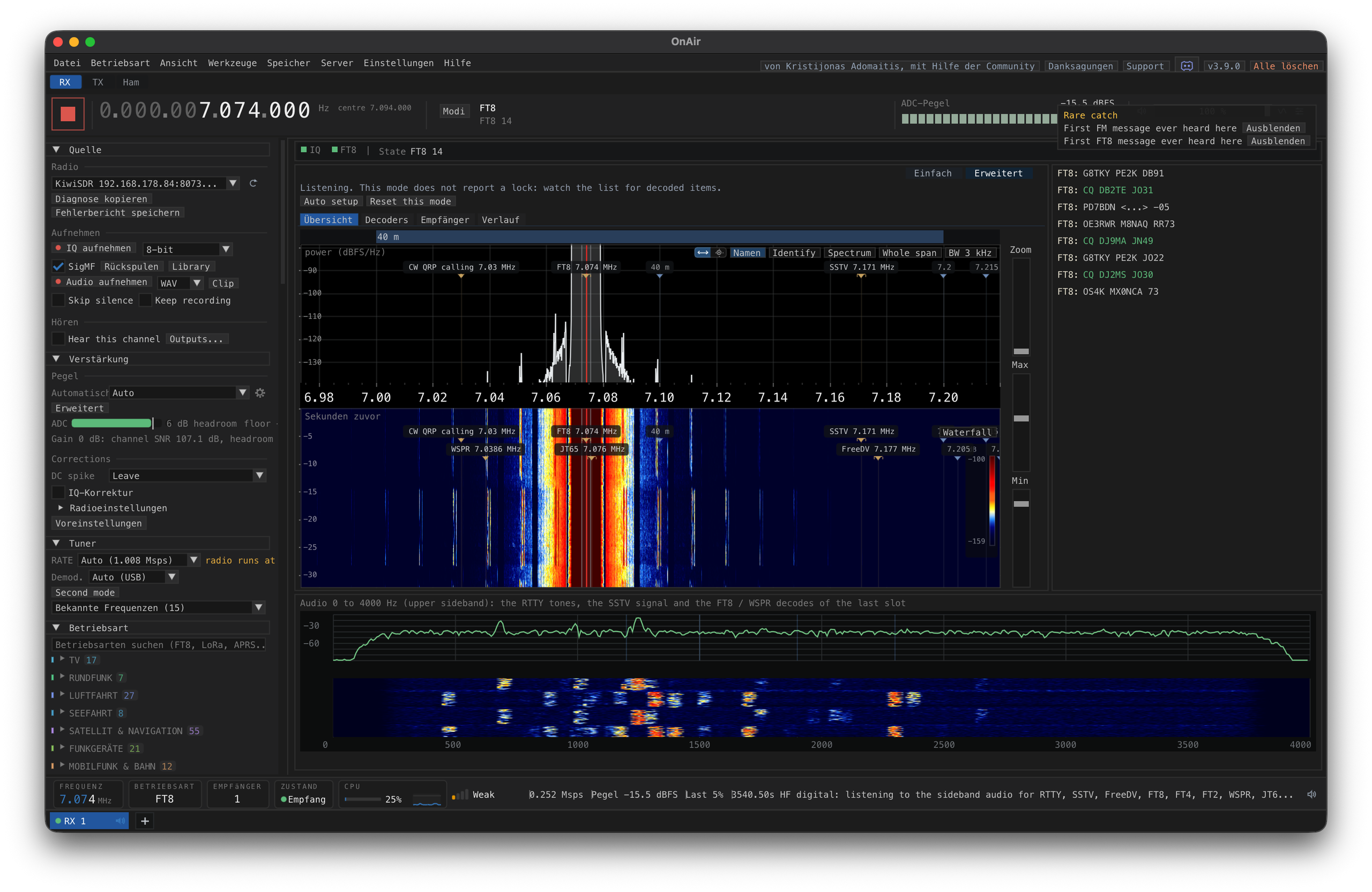
Mir gefällt an dem Ansatz vor allem, dass Empfang und Signalbeobachtung zusammenkommen. Man bekommt nicht nur ein fertiges Ergebnis, sondern kann verfolgen, was im Hintergrund passiert: Spektrum, Wasserfall und die zum jeweiligen Decoder gehörenden Statusanzeigen helfen bei der Einordnung.
Die Version 3.9 nennt 331 Einträge in der Betriebsartenliste der Anwendung. In der Datei MODES.md sind es 333 Zeilen; die Differenz erklärt das Projekt mit zusätzlichen Einträgen für Plugins und Mode Builder. Die Zahl sollte man also als Umfang der Programmliste verstehen, nicht als 331 gleichwertig erprobte Komplettempfänger. [3]
Zu den aufgeführten Bereichen gehören unter anderem: [1, 5]
| Bereich | Beispiele | Was daran reizvoll ist |
| Rundfunk | FM mit RDS, AM, DAB+, DRM | Programme hören und zusätzliche Senderdaten untersuchen |
| Fernsehen | DVB-T/T2, DVB-S/S2, ATSC, weitere Standards | Digitale Fernsehsignale mit geeigneter SDR-Hardware auswerten |
| Luftfahrt | ADS-B, ACARS, VDL2 | Technische Daten und Positionsmeldungen untersuchen, soweit zulässig |
| Schifffahrt | AIS, NAVTEX, Wetterfax | Maritime Datendienste kennenlernen |
| Amateurfunk | FT8, FT4, WSPR, PSK, RTTY, SSTV, APRS | Unterschiedliche digitale Betriebsarten ausprobieren |
| Digitaler Sprechfunk | DMR, D-STAR, P25, M17, TETRA | Signalisierung und gegebenenfalls Sprache auswerten |
| Satelliten und Wetter | Meteor LRPT, weitere Wetter- und Telemetriedienste | Überflüge und Satellitensignale untersuchen |
| Sensoren und Funknetze | Verschiedene ISM-, IoT- und Mesh-Verfahren | Den Funkverkehr der eigenen Geräte besser verstehen |
Bei manchen Einträgen geht es um eine vollständige Decodierung, bei anderen um Erkennung, Signalisierung oder noch experimentelle Funktionen. Vor einem größeren Empfangsprojekt würde ich deshalb immer die Beschreibung der konkreten Betriebsart lesen.
Neue Funktionen – und ehrliche Grenzen
Mit 3.9 sind weitere Decoder, Browserbedienung, zusätzliche Auswertungen und Verbesserungen an vorhandenen Verfahren hinzugekommen. Auch Winlink- und EchoLink-Funktionen werden beschrieben. Der Entwickler schreibt allerdings ausdrücklich, dass diese beiden Anbindungen bislang gegen nachgebildete Server getestet wurden. Das ist noch kein Nachweis einer erfolgreichen Verbindung zu einem echten Gateway. [3]
Ähnlich vorsichtig sollte man Empfindlichkeitswerte und Prozessorvergleiche lesen. Viele Messungen stammen aus Versuchen mit erzeugten Signalen. Solche Tests sind für die Entwicklung sinnvoll und wiederholbar. Sie bilden aber nicht automatisch alles ab, was draußen an der Antenne passiert: Übersteuerung, Nachbarkanäle, Taktabweichungen oder Mehrwegeempfang können ein anderes Bild ergeben.
Ich finde diese Unterscheidung wichtig. OnAir ist ein ausgesprochen ambitioniertes Projekt. Gerade deshalb ist die Dokumentation der bekannten Grenzen mindestens so interessant wie die Liste neuer Funktionen.
Welche Hardware braucht man?
Wer bereits einen unterstützten SDR besitzt, sollte mit diesem anfangen. Das Projekt führt unter anderem RTL-SDR, HackRF, Airspy, SDRplay, BladeRF, LimeSDR, USRP und PlutoSDR auf. Daneben gibt es Netzwerkanbindungen und weitere Gerätewege. [1]
Für erste Versuche würde ich die Empfangsaufgabe klein halten: ein SDR, eine passende Antenne und zunächst ein gut empfangbarer Rundfunksender. Dabei lässt sich bereits lernen, wie Abstimmung, Verstärkung und Wasserfall zusammenspielen.
Ein RTL-SDR ist für UKW, DAB+ und zahlreiche schmalere Signale geeignet. Für vollständige breitbandige TV-Kanäle reicht seine SDR-Bandbreite nicht. Die Projektdokumentation nennt ungefähr 2,4 Millionen Samples pro Sekunde als typische obere Größenordnung. Für DVB-T2 braucht man entsprechend leistungsfähigere Hardware. [4]
Bei Kurzwelle ist außerdem das genaue Modell entscheidend. Ein RTL-SDR Blog V4 verwendet einen anderen Empfangsweg als ältere Sticks mit Direct Sampling. OnAir beschreibt die automatische Auswahl und die dafür nötige Gerätebibliothek in seiner Hardwaredokumentation. Einfach pauschal „Direct Sampling einschalten“ ist daher keine gute Anleitung für alle Modelle. [6]
Installation: zuerst das richtige Paket herunterladen
Die fertigen Installationsdateien gibt es auf der GitHub-Release-Seite. Für den Einstieg muss niemand den Quellcode übersetzen. Unter Assets stehen die Pakete; „Source code“ ist nicht die normale Installationsdatei. [2, 3]
| System | Passendes Paket für Version 3.9.0 |
| Windows 10/11, x64 | OnAir-3.9.0-windows-x64-setup.exe |
| Mac mit Apple-Chip | OnAir-3.9.0-macos-arm64.dmg |
| Mac mit Intel-Prozessor | OnAir-3.9.0-macos-x86_64.dmg |
| Debian/Ubuntu, üblicher Intel-/AMD-PC | onair_3.9.0_amd64.deb |
| Debian/Ubuntu, ARM64 | onair_3.9.0_arm64.deb |
| Andere Linux-Systeme | AppImage oder portables Archiv für die passende Architektur |
| Android, ARM64 | OnAir-3.9.0-android.apk |
Bei späteren Versionen ändern sich die Versionsnummern in den Dateinamen. Für den normalen Betrieb würde ich das aktuelle stabile Release verwenden.
Windows: Programm und SDR-Treiber einrichten
Die Setup-Datei ausführen und anschließend OnAir starten. Alternativ bietet das Projekt eine ZIP-Ausgabe an, die entpackt wird; darin startet man OnAir.exe. Weil die Anwendung laut Dokumentation noch nicht codesigniert ist, kann Windows einen unbekannten Herausgeber melden. Den Download deshalb direkt vom Projekt beziehen. [2]
Für einen RTL-SDR unter Windows folgt gegebenenfalls die Treibereinrichtung:
1. Den Stick anstecken und andere SDR-Programme schließen.
2. Zadig von der offiziellen Seite laden und starten.
3. Falls nötig, Options > List All Devices einschalten.
4. Den SDR beziehungsweise die in seiner Anleitung angegebene USB-Schnittstelle auswählen. Die Bezeichnung hängt vom Modell und vorhandenen Treiber ab.
5. WinUSB als Zieltreiber wählen und die Installation beziehungsweise Ersetzung ausführen.
6. Danach OnAir öffnen und die Geräteliste aktualisieren.
Zadig verändert den Treiber des ausgewählten Geräts. Vor dem Installieren deshalb genau prüfen, dass tatsächlich der SDR ausgewählt ist. [7, 8]
SDRplay-Geräte benötigen die SDRplay-API. Für LimeSDR gelten ebenfalls eigene Treibervorgaben; insbesondere LimeSDR-USB soll laut OnAir-Dokumentation nicht pauschal auf WinUSB umgestellt werden. [8]
Bei älteren PCs bleibt ein Detail offen: README und Installationsseite widersprechen sich derzeit bei der Frage, ob Windows zwingend AVX2 benötigt. Wer einen solchen Rechner verwendet, sollte die Hinweise des konkreten Releases prüfen. Eine uneingeschränkte Zusage für alte Prozessoren lässt sich daraus nicht ableiten. [1, 2]
macOS: auf den Prozessortyp achten
OnAir verlangt laut Dokumentation macOS 15 oder neuer. Bei Über diesen Mac lässt sich nachsehen, ob ein Apple-Chip oder ein Intel-Prozessor verbaut ist.
Die passende DMG-Datei öffnen und OnAir in den Programme-Ordner ziehen. Für den ersten Start nennt das Projekt Rechtsklick und Öffnen, weil noch kein Entwicklerzertifikat verwendet wird. Falls macOS den Start weiterhin blockiert, die angezeigten Hinweise unter Datenschutz und Sicherheit beachten. Intel-Macs benötigen laut Projekt AVX2. [2]
Linux: Debian und Ubuntu
Das DEB-Paket herunterladen und ein Terminal im Downloadordner öffnen. Für Version 3.9.0 auf einem üblichen x64-PC lautet der Befehl:
sudo apt install ./onair_3.9.0_amd64.deb
Anschließend OnAir im Anwendungsmenü starten. Auch onair im Terminal ist möglich. sudo fragt nach dem Benutzerpasswort; beim Tippen erscheinen üblicherweise keine Zeichen. [2]
Linux: AppImage als Alternative
Ein AppImage wird ausführbar gemacht und direkt gestartet. Im Ordner der heruntergeladenen x64-Datei:
chmod +x OnAir-3.9.0-linux-x86_64.AppImage
./OnAir-3.9.0-linux-x86_64.AppImage
Für ARM64 die entsprechende Datei verwenden. Bei Problemen mit USB-Zugriffsrechten die Linux-Hinweise des Projekts beachten; die portable Ausgabe enthält dafür ein eigenes Installationsskript. [2]
Der erste Start: erst einmal Orientierung gewinnen
Beim ersten Aufruf führt ein Einrichtungsassistent durch die Grundauswahl. Hier werden unter anderem Empfänger, Land und Empfangswunsch abgefragt. Der Standort ist für Karten und Überflugberechnungen hilfreich. [9]
Wer noch keinen SDR angeschlossen hat, kann über Help > Guided tour beziehungsweise Tour beginnen. Die eingebauten Testsignale erlauben es, die Bedienung kennenzulernen, bevor man sich mit Antennen und Treibern beschäftigt. Auch eine Signalaufzeichnung kann als Quelle dienen. [9]
Für den Einstieg reichen fünf Dinge: die richtige Quelle, die passende Betriebsart, die Frequenz, eine geeignete Abtastrate und Start. Mit der Gestaltung der Oberfläche würde ich mich erst beschäftigen, wenn der erste Sender läuft.
Die wichtigsten Anzeigen verstehen
Das Spektrum zeigt die Signalverteilung über der Frequenz. Im Wasserfall läuft dieselbe Information über die Zeit weiter. Dadurch erkennt man beispielsweise dauerhafte Träger, kurze Aussendungen oder wechselnde Belegungen. [10]
Die Abtastrate, oft als Msps angegeben, beeinflusst, wie breit der erfasste Ausschnitt sein kann. Mehr ist dabei nur dann nützlich, wenn die Aufgabe es erfordert und Hardware, USB-Verbindung und Rechner mithalten.
Gain bedeutet Verstärkung. Zu wenig kann schwache Signale im Rauschen verschwinden lassen, zu viel den Empfänger übersteuern. Das hellste Wasserfallbild muss deshalb nicht das beste sein. Entscheidend ist, ob der Decoder ein brauchbares Signal bekommt.
Ein Lock zeigt an, dass die nötige Synchronisation erreicht wurde. Der SNR-Wert beschreibt das Verhältnis von Signal und Rauschen. Fehlerzähler helfen dabei, einen gerade noch funktionierenden Empfang von einer stabilen Verbindung zu unterscheiden. [9, 10]
Praxis 1: UKW-Radio mit RDS
Als ersten Empfangsversuch würde ich einen kräftigen lokalen UKW-Sender nehmen. Dazu braucht man einen Empfänger für das Rundfunkband und eine passende Draht- oder Teleskopantenne.
1. In der Quellenliste den eigenen SDR auswählen.
2. Unter Rundfunk die Betriebsart FM wählen.
3. Die Frequenz eines bekannten örtlichen Senders eingeben oder im Scan-Bereich suchen.
4. Den Empfang mit Start beginnen.
5. Im Radio-Bereich Audioausgabe und Lautstärke prüfen.
6. Falls der Empfang reicht, erscheinen zusätzliche RDS-Angaben wie Sendername und Radiotext.
7. Mit Save station einen funktionierenden Sender speichern. [11]
Zum Ausprobieren nicht irgendeine Beispielfrequenz übernehmen, sondern einen tatsächlich vor Ort empfangbaren Sender verwenden. Sonst sucht man schnell einen vermeintlichen Softwarefehler, obwohl auf der eingestellten Frequenz schlicht nichts sendet.
Praxis 2: DAB+ empfangen
Danach bietet sich DAB+ an. Hier enthält ein Ensemble mehrere Programme. Ein einzelner empfangener Block kann deshalb gleich eine ganze Senderliste liefern.
1. Eine für Band III geeignete Antenne anschließen.
2. DAB / DAB+ auswählen.
3. Im Scan-Bereich nach Ensembles suchen oder einen örtlich bekannten Block wählen.
4. Start drücken und die Synchronisation abwarten.
5. In der Programmübersicht einen Dienst zum Anhören anklicken. [12]
OnAir kann außerdem Zusatzinformationen anzeigen. Dazu zählt die Senderkennung TII. Mit einer passenden Senderdatenbank lassen sich erkannte Standorte auf einer Karte darstellen. Das ist ein schönes Beispiel dafür, dass ein SDR mehr zeigen kann als ein gewöhnliches Küchenradio. [12]
Praxis 3: ADS-B auf 1090 MHz
OnAir enthält eine ADS-B-Auswertung mit Karte und Tabelle. Dafür wird ein SDR benötigt, der 1090 MHz erreicht, sowie eine geeignete Antenne mit möglichst freier Sicht zum Himmel.
Nach Auswahl von ADS-B die Frequenz 1090 MHz prüfen, den eigenen Standort eintragen und den Empfang starten. Je nach empfangenen Meldungen erscheinen Flugzeugdaten. Nicht jede einzelne Meldung enthält eine Position; eine Karte muss deshalb nicht sofort vollständig gefüllt sein.
Das Projekt nennt 4 Msps als bevorzugte Rate. Die Decodierung ist auch ab 2 Msps vorgesehen, dann allerdings mit geringerer Empfindlichkeit. Für einen RTL-SDR also eine tatsächlich unterstützte Rate wählen, statt ihm 4 Msps aufzuzwingen. [13]
Empfang und Verwendung solcher Daten unterliegen örtlichen Regeln. Vor dem praktischen Versuch die Rechtslage für den eigenen Standort prüfen; eine frei zugängliche Software ist keine rechtliche Freigabe. [20]
Praxis 4: DVB-T2 mit breitbandigem SDR
Fernsehempfang gehört zu den auffälligen Funktionen von OnAir. Die offizielle Anleitung zeigt den Einstieg mit einem HackRF und einer TV-Antenne.
1. Den unterstützten Breitband-SDR anschließen.
2. Eine zum Empfangsort passende TV-Antenne verwenden.
3. In der TV-Gruppe DVB auswählen.
4. Den Suchlauf öffnen und nach örtlichen Kanälen suchen.
5. Auf einen gefundenen Kanal abstimmen und den Lock abwarten.
6. Einen frei empfangbaren Dienst auswählen. [14]
Für einen 8 MHz breiten Kanal nennt die Dokumentation eine Abtastrate etwas oberhalb von 8 Msps. Der Rechner muss diesen Datenstrom auch fortlaufend verarbeiten können. Bei Bildfehlern kommen daher mehrere Ursachen infrage: schwacher Empfang, Reflexionen, Übersteuerung oder verlorene Samples. [14]
Praxis 5: FT8 auf Kurzwelle
Für Funkamateure ist die integrierte FT8-Auswertung interessant. Erforderlich sind ein kurzwellentauglicher Empfangsweg, eine passende Antenne und eine ausreichend genaue Computeruhr.
Ein üblicher Einstieg ist 14,074 MHz USB im 20-Meter-Band. In OnAir FT8 auswählen, Frequenz und Empfangsweg prüfen und starten. Die Meldungen erscheinen nach den jeweiligen Empfangszyklen. FT8 arbeitet mit 15-Sekunden-Zeitabschnitten; eine deutlich falsch gehende Uhr erschwert die Auswertung. [15]
Rufzeichen, Signalwerte und Locator lassen sich je nach Meldungsinhalt auswerten. Die Software bietet außerdem Exportmöglichkeiten. Ich würde zunächst beim reinen Empfang bleiben und beobachten, wie sich das Band im Tagesverlauf verändert. Ein Empfangserfolg ist noch kein eigenes Funkgespräch.
Satelliten: reizvoll, aber vorher den Betriebsstatus prüfen
OnAir enthält einen Überflugplaner unter Tools > Passes und Decoder für verschiedene Satellitendienste. Für Meteor LRPT beschreibt das Projekt Standortangabe, Bahndaten, Überflugplanung und Doppler-Nachführung. [16]
Dabei muss man zwischen einem vorhandenen Decoder und einem aktuell sendenden Satelliten unterscheiden. Eine Betriebsart in der Liste bedeutet nicht, dass heute ein passendes Signal verfügbar ist. Die Dokumentation weist beispielsweise darauf hin, dass NOAA-15, NOAA-18 und NOAA-19 außer Betrieb sind. Ältere Anleitungen zum klassischen NOAA-Empfang sollte man deshalb nicht ungeprüft übernehmen. [16]
Auch die Hardwareanforderungen unterscheiden sich erheblich. Für manche Versuche genügt ein einfacher Empfangsaufbau, für andere werden nachgeführte Spiegel, Filter und rauscharme Verstärker benötigt. Vor dem Einkauf also zuerst einen konkreten Satelliten und Dienst auswählen.
Digitale Sprache: Decoder und hörbarer Ton sind zwei Dinge
Ein erkannter digitaler Kanal muss nicht automatisch Sprache ausgeben. Einige Verfahren benötigen zusätzliche Codec-Bibliotheken, die OnAir nicht mitliefert.
Das Projekt beschreibt die Einrichtung unter Help > Voice codecs. Über Open codecs folder gelangt man zum vorgesehenen Verzeichnis; anschließend kann die Software mit Look again erneut suchen. Welche Bibliothek gebraucht wird, hängt von der Betriebsart und dem System ab. [17]
Wer digitale Sprache ausprobieren möchte, sollte daher zuerst die Codec-Dokumentation lesen. Die Anwendung knackt keine Verschlüsselung. Rechtmäßig vorhandene Schlüssel und ein Sprachcodec erfüllen unterschiedliche Aufgaben; aus einer Codec-Installation entsteht kein Zugang zu beliebigen geschützten Gesprächen. [17, 20]
IQ-Aufzeichnungen: einen Empfangsversuch später erneut untersuchen
Eine IQ-Datei speichert digitale Signaldaten aus dem erfassten Frequenzausschnitt. Sie enthält mehr als eine gewöhnliche Audioaufnahme und erlaubt eine spätere erneute Verarbeitung.
In OnAir startet man die Aufnahme über Record IQ im Quellenbereich. Später wird die Datei als IQ recording file geöffnet. Besonders praktisch ist SigMF, weil die zugehörigen Metadaten Angaben wie Abtastrate und Mittenfrequenz mitführen können. Bei rohen IQ-Dateien müssen solche Angaben gegebenenfalls von Hand eingetragen werden. [18]
Das Signal workbench bietet weitere Werkzeuge zum Betrachten und Vermessen. Für den Anfang reicht eine kurze Aufnahme eines bekannten Signals. Damit kann man Einstellungen vergleichen, ohne auf denselben Empfangsmoment warten zu müssen. Bei hohen Abtastraten wächst der Speicherbedarf schnell; deshalb zunächst nur wenige Sekunden aufnehmen.
OnAir im Browser und auf Android
Mit OnAir Web kann ein Empfänger über einen Server im Browser bedient werden. Die Dokumentation unterscheidet die neue Anwendungsoberfläche unter /app/ und eine ältere Oberfläche für mehrere Hörer mit virtuellen Empfängern innerhalb des erfassten Ausschnitts.
Das eröffnet interessante Möglichkeiten für einen abgesetzten Empfänger. Allerdings fehlen im Browser unter anderem TV-Video und TETRA-Sprachausgabe. Die neue Oberfläche wurde laut Projekt zunächst lokal mit Testsignalen geprüft. Einen öffentlich freigegebenen Empfänger würde ich erst nach einem funktionierenden lokalen Aufbau einrichten. [19]
Die Android-Ausgabe benötigt Android 9 oder neuer und ARM64. Die APK stammt aus den Releases. Nach Installation wählt man im Receiver-Bereich eine Quelle, danach eine Betriebsart und startet den Empfang. Direktes USB ist für RTL-SDR vorgesehen; andere Quellen umfassen Netzwerkempfänger und Aufzeichnungen. [21]
Die Mobilversion hat deutliche Grenzen: keine TV-Bildausgabe, keine digitale Sprachausgabe und keine Bildansicht für Satelliten oder SSTV. Auch DAB+-Ton ist laut aktueller Android-Seite nicht verfügbar. Der Maintainer nennt Emulatorversuche statt einer vollständigen Erprobung mit Telefon und echter Funkhardware. Die Android-App würde ich deshalb als ergänzenden Versuch betrachten. [21]
Wenn es nicht funktioniert: systematisch suchen
Am besten immer nur eine Sache ändern. Ein funktionierender UKW-Empfang als Ausgangspunkt ist wertvoller als zehn gleichzeitig verstellte Optionen.
| Problem | Nächster sinnvoller Schritt |
| Kein Gerät sichtbar | Kabel und USB-Anschluss prüfen, Geräteliste aktualisieren, erforderlichen Treiber kontrollieren |
| Spektrum sichtbar, kein Lock | Frequenz, Betriebsart, Bandbreite und Antenne prüfen |
| Übersteuerungsanzeige | Verstärkung reduzieren; ein kräftigeres Signalbild kann trotzdem schlechteren Empfang bedeuten |
| Audio fehlt | Audioausgabe, Lautstärke und gegebenenfalls Codec prüfen |
| Bild oder Ton stockt | Verlorene Samples und Rechnerlast getrennt betrachten |
| Breitbandempfang instabil | Direkten USB-Anschluss versuchen, Kabel prüfen, andere Programme schließen |
| Nur eine Funktion fällt aus | Versionsnummer, Einstellungen und Protokoll für einen Fehlerbericht festhalten |
OnAir unterscheidet unter anderem fehlende Eingangsdaten und einen überlaufenden Verarbeitungspuffer. Das hilft dabei, USB-Probleme von zu hoher Rechenlast zu trennen. Save bug report beziehungsweise die Fehlerberichtsfunktion kann die weitere Fehlersuche erleichtern. [22]
Empfang, Datenschutz und Sendebetrieb
Bei einem Programm mit so vielen Verfahren gehört ein kurzer Blick auf die Grenzen dazu. Nicht alles, was technisch empfangbar ist, darf am jeweiligen Standort abgehört, ausgewertet oder veröffentlicht werden. Das betrifft besonders private Kommunikation und personenbezogene Daten. Die Rechtsnotizen des Projekts sind eine Orientierung, ersetzen aber keine Prüfung der örtlichen Regeln. [20]
OnAir besitzt auf geeigneter Hardware auch Sendefunktionen. Für die hier beschriebene Einrichtung werden sie nicht gebraucht. Das Projekt sieht solche Tests insbesondere an einer Dummyload oder in einer abgeschirmten Umgebung vor und weist darauf hin, dass die Software keine allgemeinen Frequenz- oder Leistungsgrenzen erzwingt. Ein RTL-SDR ist ohnehin ein reiner Empfänger. [1]
Meine Einschätzung
OnAir ist für mich vor allem deshalb spannend, weil es die Neugier auf unterschiedliche Signale in einer Oberfläche zusammenführt. Heute einen UKW-Sender mit RDS untersuchen, anschließend DAB+ ausprobieren und später einen FT8-Empfang aufbauen: Solche Schritte passen gut zum Amateurfunk und zum Lernen mit SDR.
Bei der großen Funktionsliste würde ich trotzdem nicht erwarten, dass jede spezialisierte Anwendung sofort überflüssig wird. Entscheidend bleibt, wie ein konkreter Decoder mit realen Signalen funktioniert. Die offenen Hinweise zu synthetischen Tests sind deshalb keine Fußnote, sondern ein wichtiger Teil der Einordnung.
Mein Einstieg wäre einfach: die aktuelle stabile Version installieren, die Tour ansehen, einen bekannten Rundfunksender empfangen und die funktionierenden Einstellungen speichern. Danach eine weitere Betriebsart auswählen und den Aufbau gezielt dafür anpassen. So wird aus der langen Liste Schritt für Schritt ein Werkzeug, mit dem man tatsächlich etwas anfangen kann.
Quellen und weiterführende Informationen
Alle Quellen zuletzt geprüft am 12. November 2026. Angaben zu Funktionen stammen überwiegend vom Projekt selbst; daraus folgt keine unabhängige Bestätigung sämtlicher Decoder.
1. GitHub: adswill/OnAir, Projektübersicht und README
2. Offizielle Installationsanleitung
3. Release 3.9.0 und Changelog 3.9
4. RTL-SDR: Möglichkeiten und Grenzen
6. Gerätedokumentation DEVICES.md
7. Zadig: offizielle Download- und Informationsseite
8. Geräte- und Treiberhinweise
11. UKW und RDS
12. DAB+
13. ADS-B und Karte
15. FT8 und WSPR
16. Wettersatelliten
17. Sprachcodecs
18. IQ-Aufzeichnung und Signal workbench
19. OnAir Web
20. Rechtsnotizen des Projekts
21. Android: Funktionsumfang und bekannte Grenzen
22. Fehlersuche
Ergänzende Recherche: RTL-SDR.com: OnAir – A Digital TV and DAB Decoder for SDRs. Der frühere Beitrag hilft bei der Einordnung des Projekts; für aktuelle Funktionen und Installationspakete sind die heutigen Projektquellen maßgeblich.
Der Youtuber Arthur, DL2ART hat wie so oft ein wirklich gut recherchiertes Video dazu auf Youtube veröffentlicht.
Hashtags
#OnAir #SDR #SoftwareDefinedRadio #Amateurfunk #HamRadio #DL7AG #RTLSDR #HackRF #DABPlus #DVBt2 #FT8 #Funkempfang #OpenSource #Linux #Windows #macOS
Hat dir dieser Beitrag geholfen?
DL7AG ist ein unabhängiges Projekt rund um Amateurfunk, Wetter, Satelliten und Technik – ohne Werbung, ohne Paywall, dafür mit sehr viel Kaffee. Wenn dir der Beitrag gefallen hat, spendier mir doch einen.
☕ Kaffee ausgebeneinfach & sicher via Ko-fi